01. Selección de celdas
Seleccionar una celda
Para seleccionar una celda es importante observar la forma del puntero del ratón cuando lo acercamos a la celda o al rango de celdas que se desean seleccionar. La forma determinará la acción que se ejecutará en el momento.
Acerque el puntero del ratón al centro de la celda y éste se transformará en una cruz gruesa blanca. Luego presione el botón izquierdo sobre ella.

Forma del puntero al seleccionar una celda
Seleccionar un rango de celdas
Para seleccionar un conjunto de celdas adyacentes, presione el botón izquierdo del ratón en la primera celda a seleccionar y manténgalo presionado mientras
arrastra el ratón hasta la última celda a seleccionar y suelte. Las celdas seleccionadas se verán con un marco alrededor y sombreadas.

Rango de celdas seleccionado.
Para ampliar esa misma selección posicione el puntero del ratón sobre el punto que se observa en el extremo inferior derecho de la selección, presione y arrastre hasta cubrir las celdas que desee añadir.
Si desea añadir otras celdas que no son contiguas, mantenga presionada la tecla CTRL y haga clic sobre las celdas que desea seleccionar.
Seleccionar una columna
Haga clic sobre el identificativo superior de la columna a seleccionar.

Identificativo superior de la columna
Seleccionar una fila
Haga clic en el identificativo izquierdo de la fila a seleccionar.

Identificativo izquierdo de la fila
Seleccionar una hoja entera
Presione el botón situado a la izquierda de los indicativos de columna (o arriba de los indicativos de fila) o presione la combinación de teclas Ctrl + E.
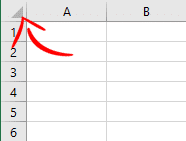
Botón de selección de hoja entera
Paso a paso
Lo invito a ver una demostración de la función Seleccionar.